Objectif
Chaque personne de l’équipe aura un compte adapté à son travail, sans voir ce qui ne la concerne pas.
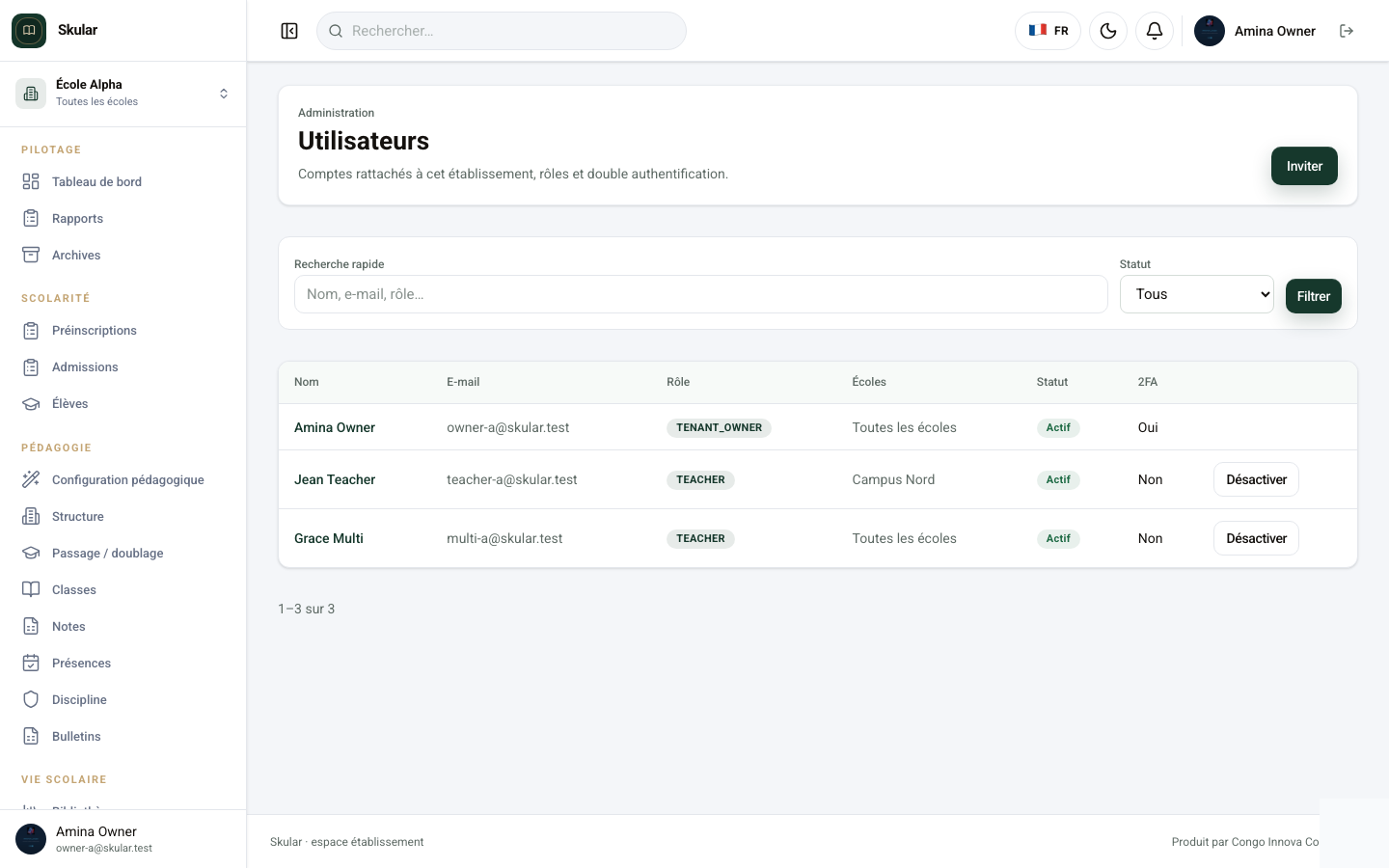
1. Inviter un collègue
Préparez l’e-mail ou le numéro de la personne.
- Ouvrez Utilisateurs.
- Cliquez sur Inviter (ou Ajouter un utilisateur).
- Saisissez l’e-mail (et le téléphone si demandé).
- Choisissez le rôle : direction, secrétariat, caisse, enseignant, etc.
- Envoyez l’invitation.
2. Vérifier le rôle
Le rôle détermine les menus visibles.
- Rouvrez la fiche de l’utilisateur.
- Contrôlez le rôle attribué.
- Si besoin, modifiez-le puis enregistrez.
- Demandez à la personne de se déconnecter et se reconnecter après un changement de rôle.
3. Sécurité des comptes sensibles
Pour la direction et la caisse, renforcez la sécurité.
- Demandez à ces comptes d’activer la double authentification depuis Sécurité / Mon profil.
- Vérifiez que le mot de passe n’est pas partagé entre plusieurs personnes.
- En cas de départ, désactivez le compte le jour même.