Objectif
Vous allez traiter une demande d’admission et aboutir à un élève inscrit pour l’année en cours.
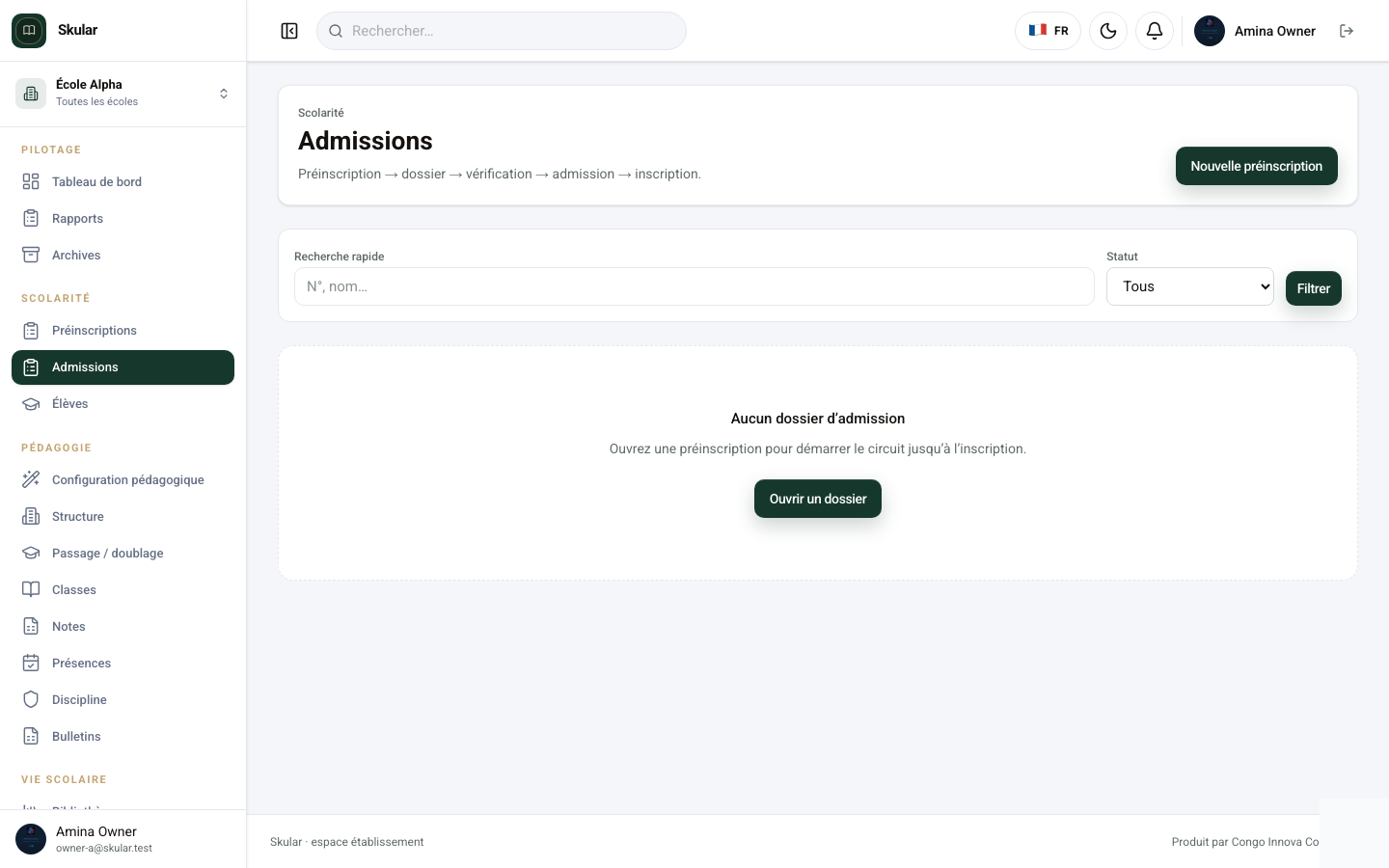
1. Enregistrer ou ouvrir la demande
La demande peut venir du secrétariat ou d’un formulaire en ligne.
- Ouvrez Admissions (ou Préinscriptions).
- Cliquez sur Nouvelle demande, ou ouvrez une demande déjà reçue.
- Saisissez les noms, prénoms et coordonnées du responsable.
- Indiquez la classe ou le niveau demandé.
- Enregistrez le brouillon.
2. Compléter le dossier
Listez les pièces attendues selon votre règlement interne.
- Ouvrez l’onglet Pièces (ou Documents) de la demande.
- Cochez ce qui est reçu (acte de naissance, bulletin, photos, etc.).
- Ajoutez une note si une pièce manque.
- Passez le statut à « Complet » quand tout est là.
3. Décider puis inscrire
La décision transforme la demande en dossier élève.
- Ouvrez la demande complète.
- Choisissez Accepter (ou Refuser avec un motif court).
- Si acceptée, lancez la conversion en inscription / dossier élève.
- Vérifiez la classe et l’année scolaire.
- Confirmez : l’élève apparaît dans Élèves.