Objectif
À la fin de ce guide, votre établissement aura un espace Skular et vous serez connecté avec le compte administrateur.
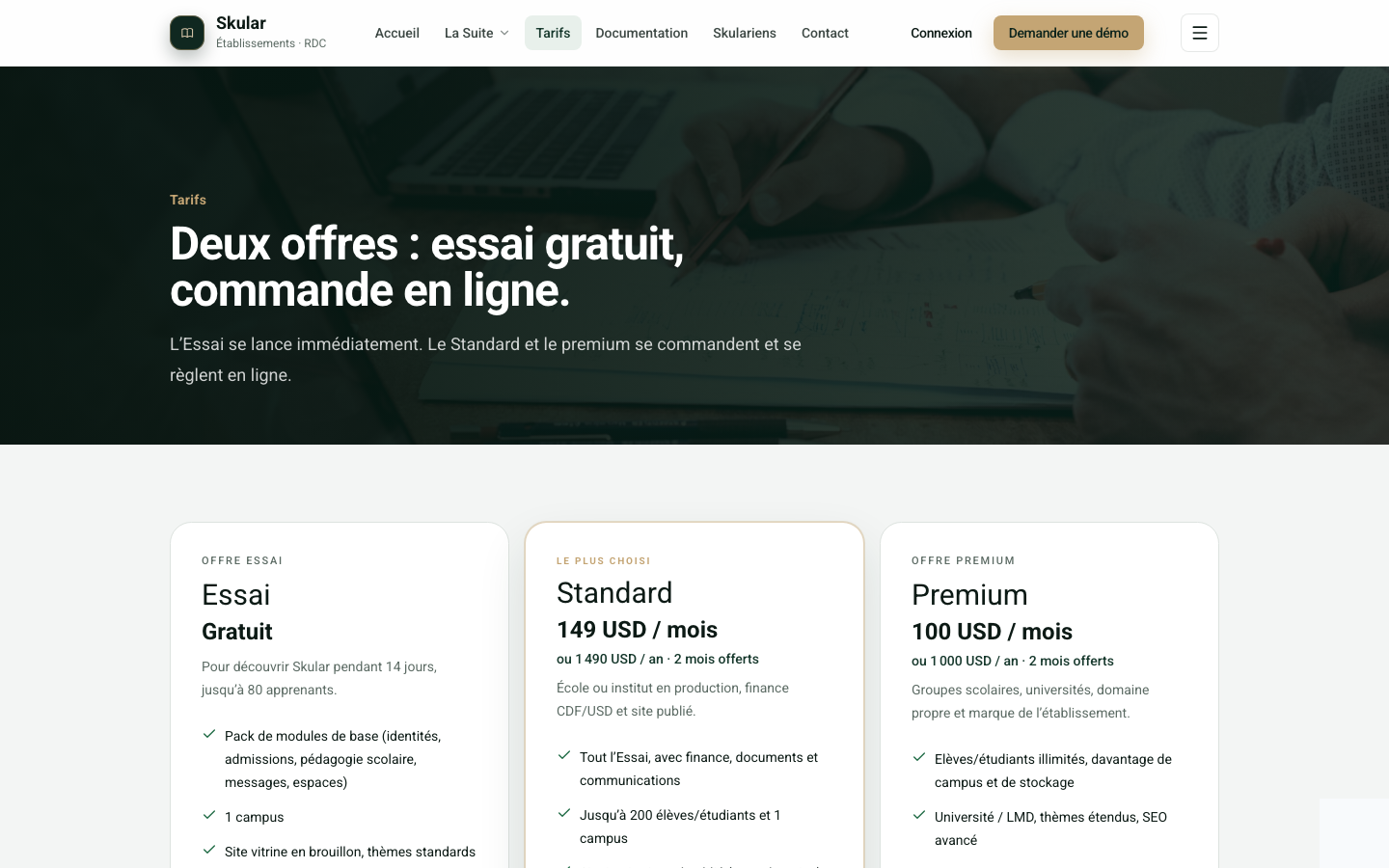
1. Choisir une offre
Ouvrez le site public Skular depuis un ordinateur ou un téléphone.
- Allez sur skular.cd.
- Ouvrez le menu Tarifs.
- Comparez Essai (découverte), Standard et Premium.
- Cliquez sur Commander (ou Commencer l’essai) pour l’offre retenue.
2. Créer l’établissement et le compte
Le formulaire de commande demande les infos de base de l’école ou de l’institut.
- Saisissez le nom de l’établissement tel qu’il doit apparaître.
- Indiquez le type (scolaire ou supérieur) selon votre réalité.
- Créez le compte administrateur avec un e-mail professionnel et un mot de passe solide.
- Pour une offre payante, réglez le premier cycle pour activer l’espace.
- Validez : un message confirme la création.
3. Se connecter
Une fois l’espace créé, connectez-vous à l’espace de gestion.
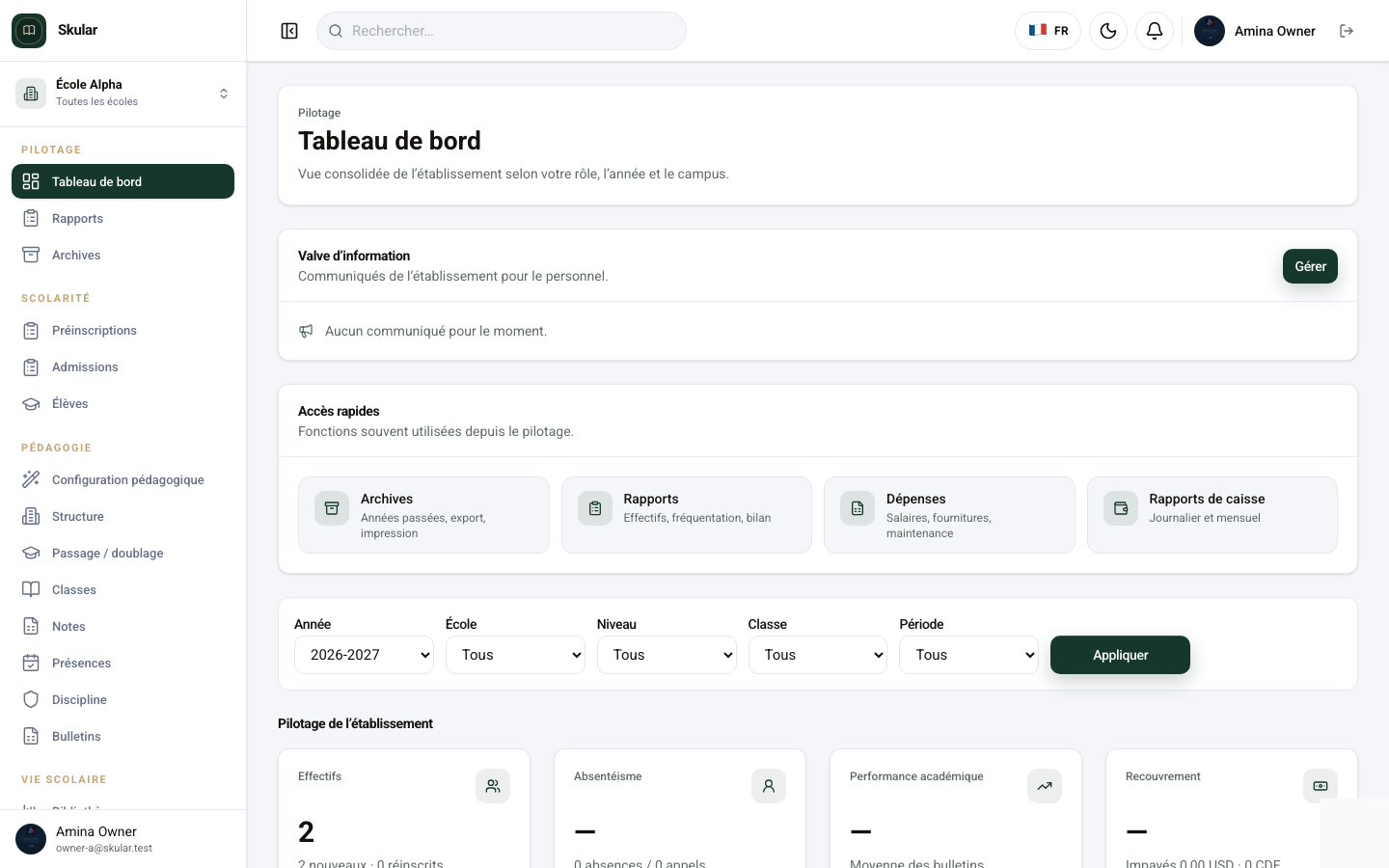
- Ouvrez la page Connexion (lien Connexion sur skular.cd).
- Entrez l’e-mail et le mot de passe du compte administrateur.
- Cliquez sur Se connecter.
- Vous arrivez sur le tableau de bord de l’établissement.